
快速上手
系统要求
- Windows:10 或更高版本,x64 与 ARM64 均可
- Linux:需要 GTK3 库(如 Ubuntu 22.04 及以上版本),x86_64 与 ARM64 均可
- macOS:10.15 或更高版本
安装
Windows
推荐方法:使用 winget 安装
bash
winget install SunJary.NetAssistant后续升级只需运行:
bash
winget upgrade SunJary.NetAssistant备选方法:从 GitHub Release 页面下载最新版本。ARM64 设备(Surface Pro X、骁龙笔记本等)winget 与安装程序均不支持,请下载 netassistant-windows-aarch64.zip。
Linux
- 从 GitHub Release 页面下载最新版本的 deb 包(推荐,Debian/Ubuntu 及衍生版,Ubuntu 22.04 及以上均可)
- 安装(自动解析依赖):
bash
sudo apt install ./netassistant-linux-x86_64.deb- 从应用菜单启动,或终端运行
netassistant
其他发行版可用 AppImage(免安装,首次运行需 sudo apt install libfuse2)或 tar.gz 解压运行。
ARM64 设备(树莓派 5、ARM 服务器等)请将上述文件名中的 x86_64 替换为 aarch64。
macOS
- 从 GitHub Release 页面下载最新版本的 macOS 压缩包
- 解压安装包,将 NetAssistant 拖放到 Applications 文件夹
- 右键点击应用程序,选择「打开」运行(首次运行需要此操作)
更多细节见下载页。
第一次调试:三步跑通
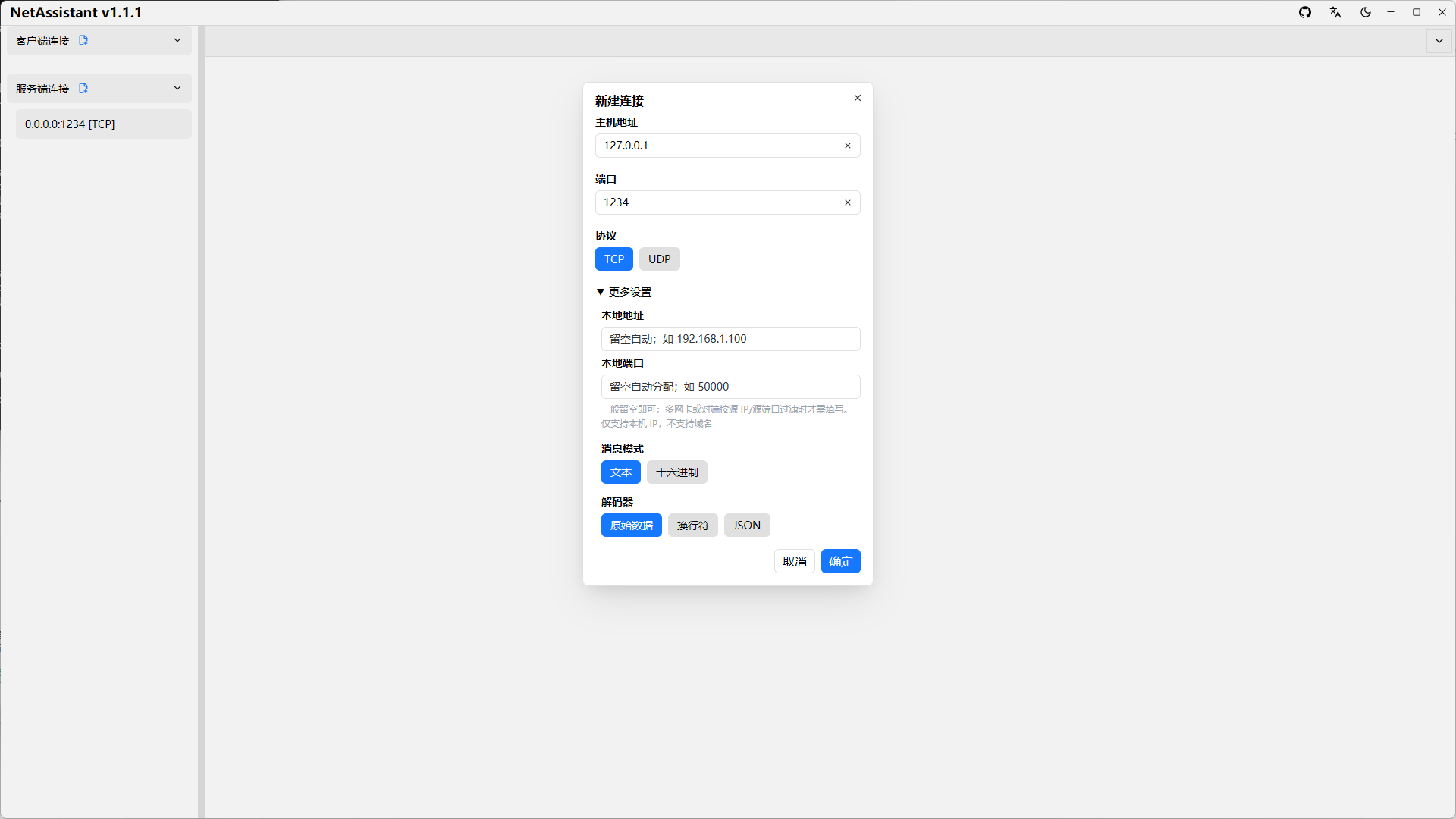
- 创建连接:点击左侧面板的
[+新建]按钮,选择连接类型(客户端/服务端)、协议(TCP/UDP),填写地址和端口。创建完成后可在连接详情页配置 TCP 解码器类型。 - 启动连接:客户端连接点击
[连接]按钮;服务端连接点击[启动]按钮。 - 发送消息:在底部输入框上方选择消息发送模式(文本或十六进制),输入内容后点击
[发送]按钮或按 Enter 键发送。
接下来可以:
- 调试 TCP 协议时遇到粘包问题?→ 阅读 TCP/UDP 调试
- 需要模拟对端响应、周期发送或压测?→ 阅读 压力测试