
TCP/UDP 调试
TCP 解码器
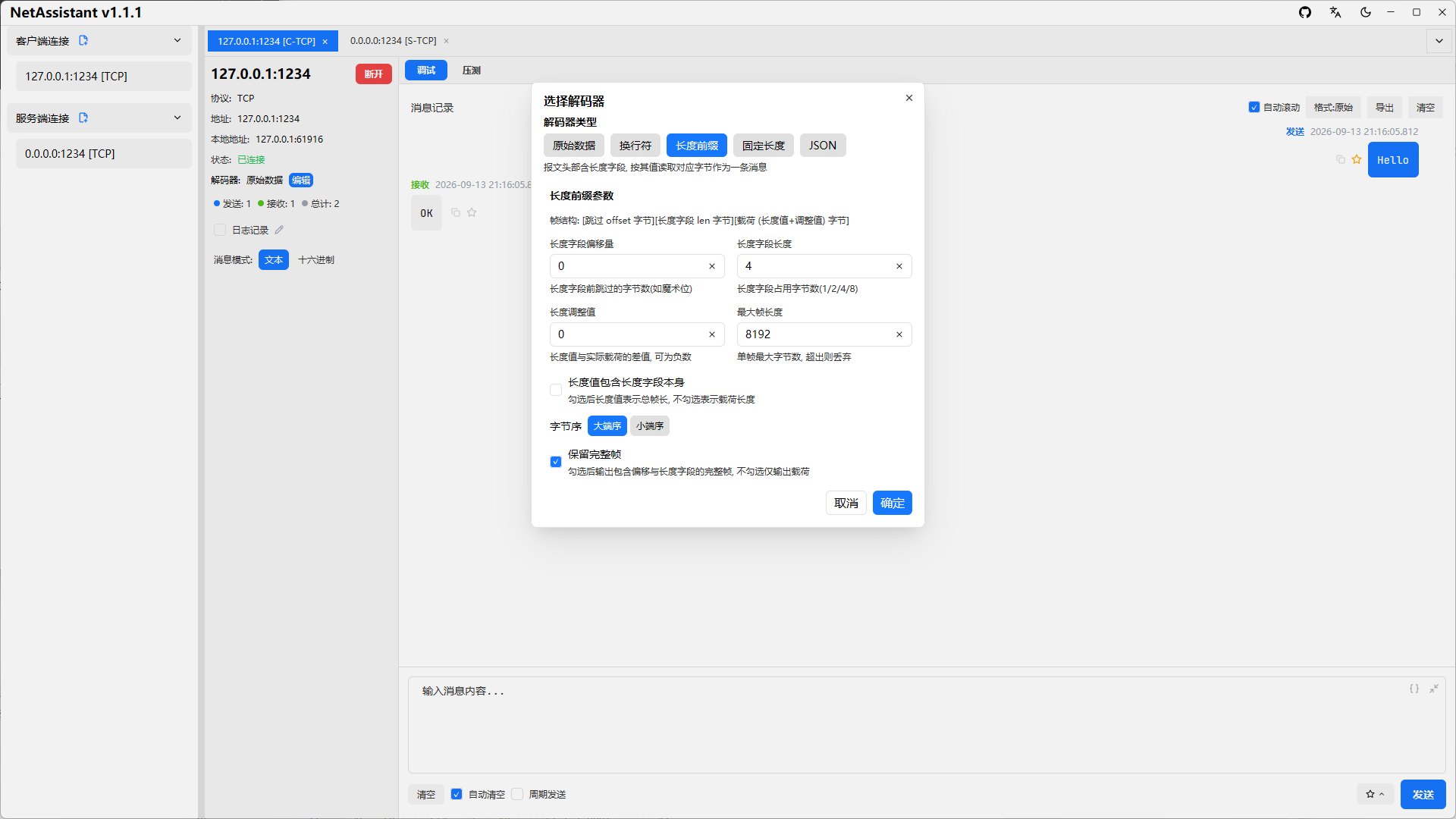
TCP 是字节流协议,存在粘包/拆包问题。NetAssistant 在连接详情页提供四种解码器,按你的协议格式选择:
| 解码器 | 适用场景 |
|---|---|
| 原始数据 | 不做任何处理,按收到的字节原样展示 |
| 行分隔 | 以换行符为消息边界,适合文本协议(如 AT 指令、日志流) |
| 长度前缀 | 按长度字段分包,适合二进制协议 |
| JSON | 自动识别 JSON 报文,适合 JSON over TCP |
消息模式
在底部输入框上方选择消息发送模式:
- 文本模式:直接输入字符串消息;输入 JSON 时可用「美化」「压缩」按钮格式化待发送内容
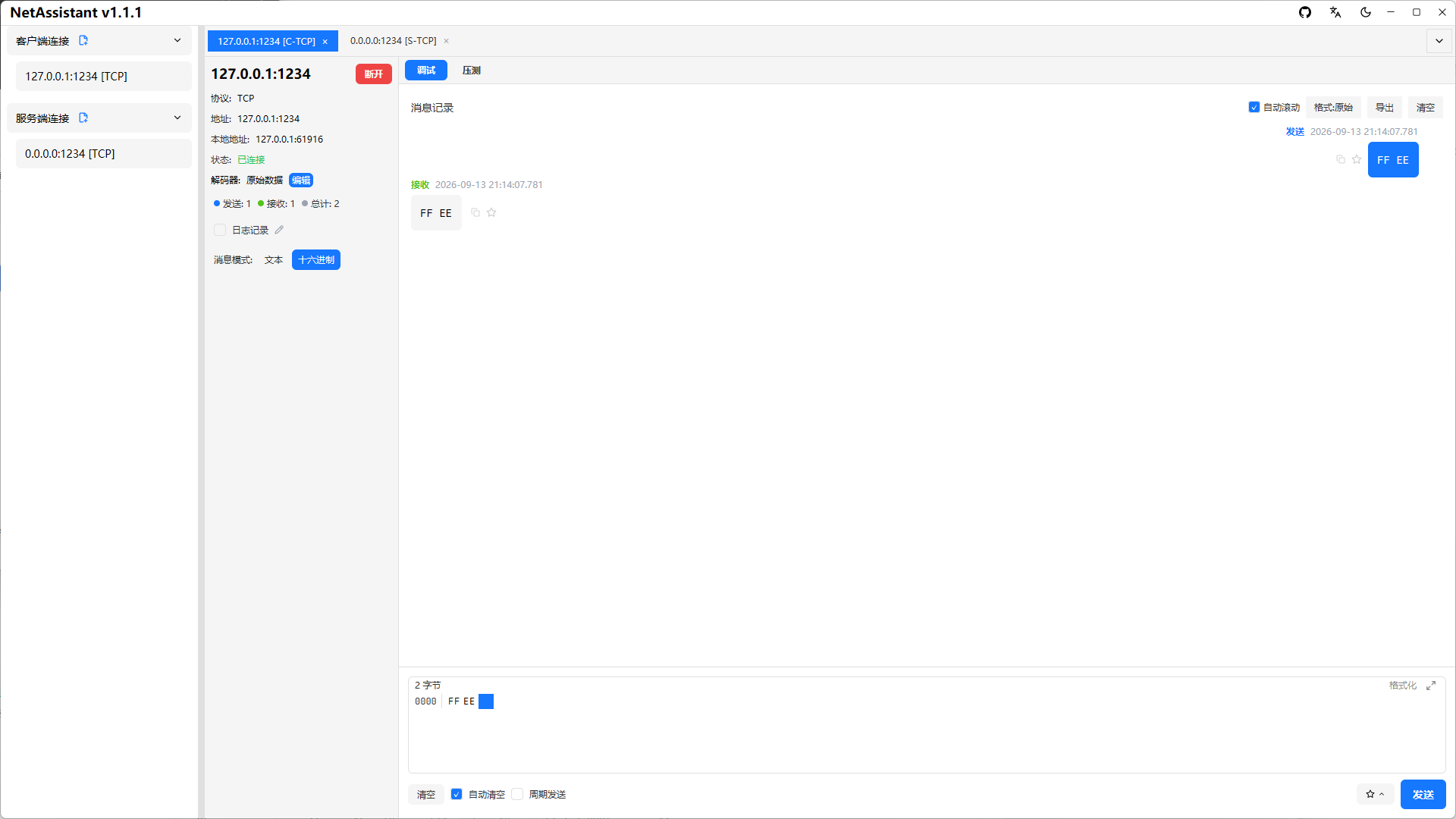
- 十六进制模式:输入十六进制格式数据,如
0A0B0C,适合二进制协议调试
接收区顶部可切换「原始/美化/压缩」全局显示格式:美化展示 JSON 缩进,压缩去除空白,非 JSON 内容原样显示。
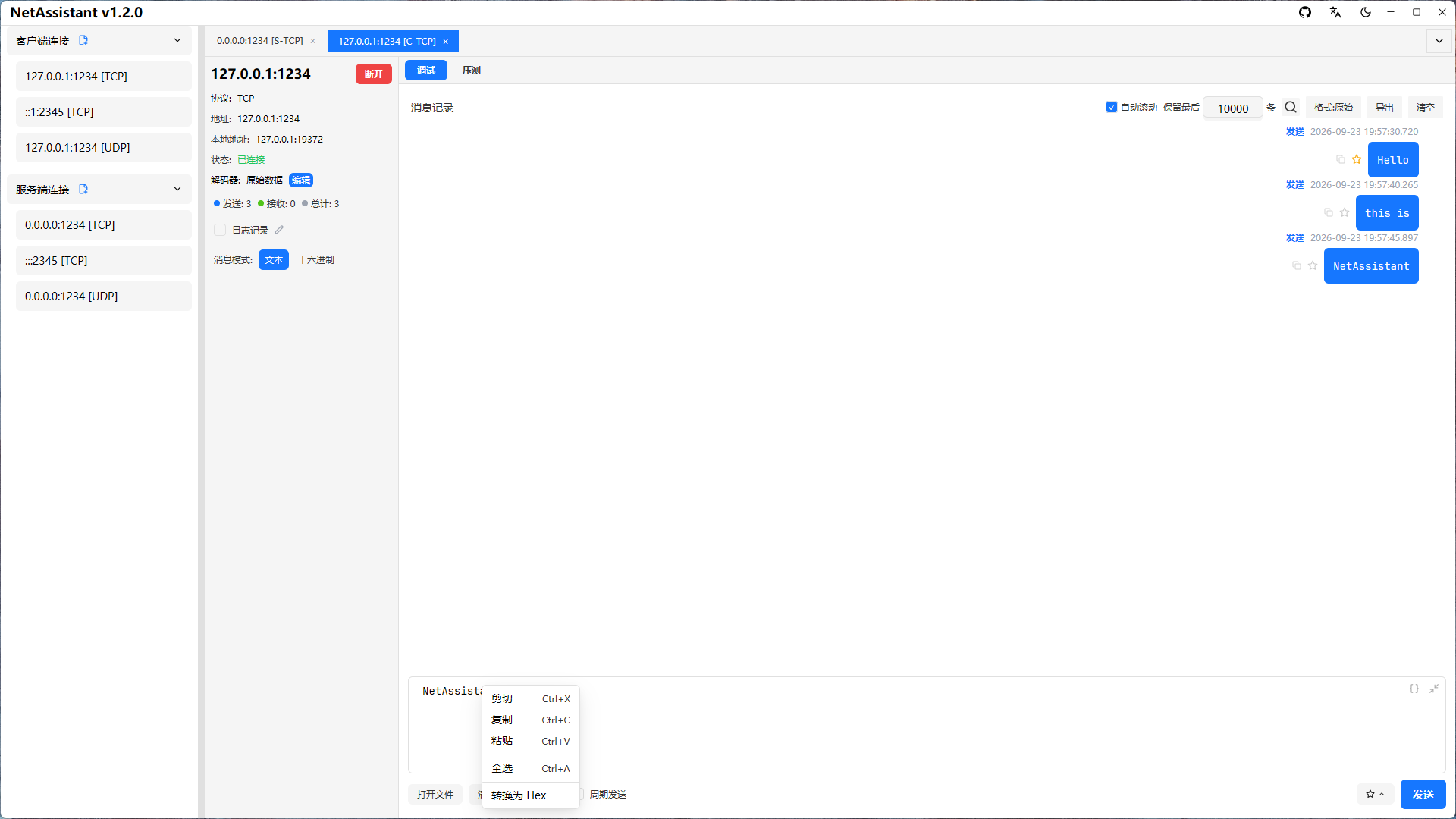
ASCII ↔ Hex 互转
在文本模式与十六进制模式之间切换时,输入框内容会按 UTF-8 整体互转,无需手工改写:
- 文本 → Hex:每个字符按 UTF-8 字节编码为两位十六进制(大写),如
ok→6F 6B - Hex → 文本:字节解码为字符,不可打印字节以
\n\r\t\\与\xNN转义表示,如00 FF→\x00 \xFF
因此 Hex → 文本 → Hex 往返后字节完全一致,二进制数据不会在转换中丢失;${...} 变量占位符在转换时原样保留。
也可以在输入框内右键选择「转换为 Hex / 转换为文本」:对选中内容(未选中则对全文)执行转换,结果在只读窗口中展示并可一键复制,不会改写输入框内容。
从文件导入内容
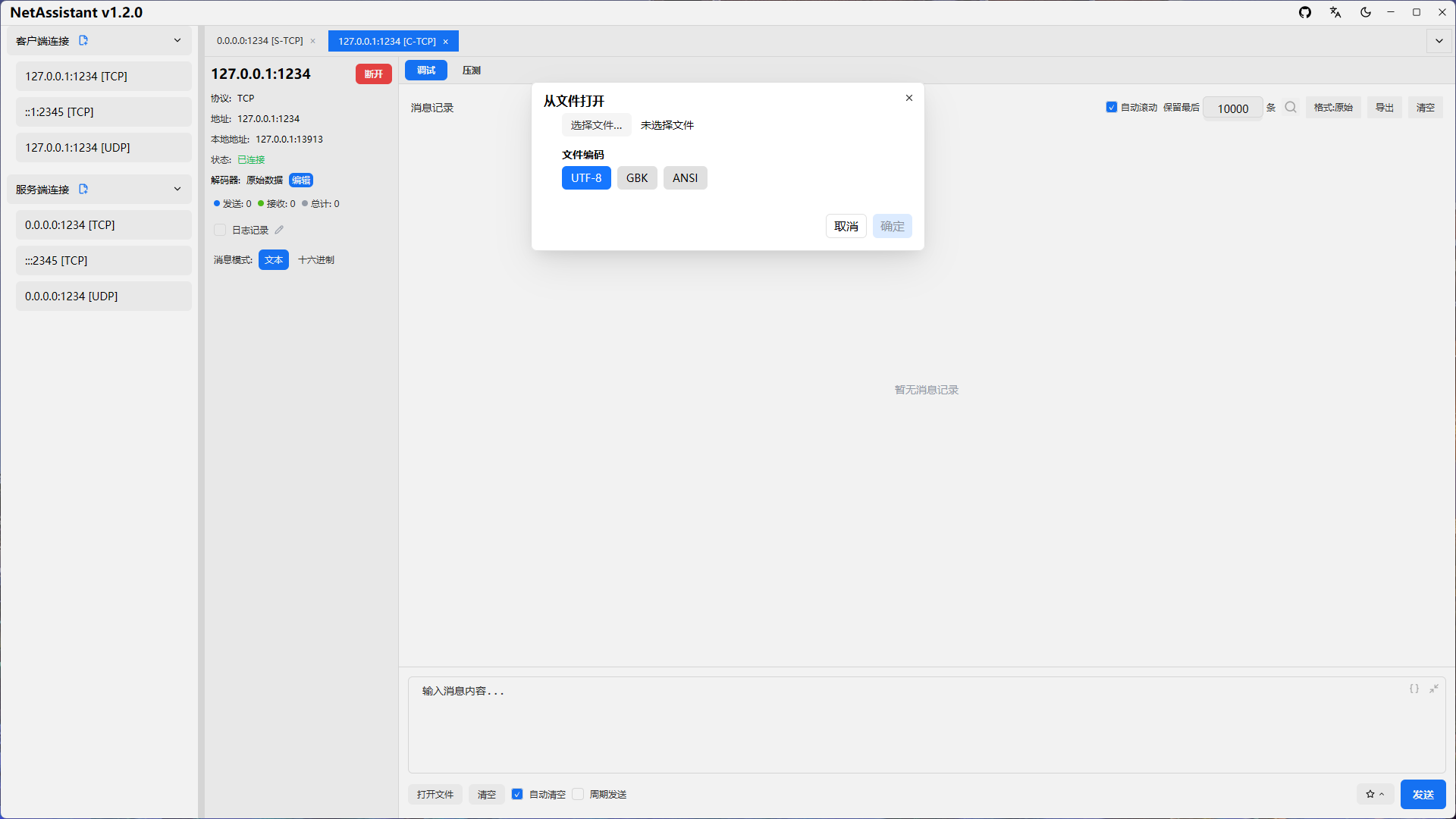
点击工具栏「打开文件」按钮,可从本地文件读取内容并填入发送框:
- 选择文件(上限 1 MiB,文件大小为 1024 进制可读格式,如
256 KB) - 选择文件编码:UTF-8(严格解码,非法字节会提示改用其它编码)、GBK、ANSI(系统代码页)
- 预览确认后点击「确定」填入发送框
十六进制模式下文件按原始字节导入,不涉及编码;内容超过 4096 字节时会自动切换为文本编辑,发送内容保持完整。
周期发送与发送任务
周期发送:在连接标签页勾选周期发送,设置发送间隔(毫秒)后点击 [发送],即可按间隔重复发送当前输入框内容;取消勾选可停止。适合长时间稳定性测试或模拟设备心跳。
逐行发送:从文件导入或粘贴多行后,在发送方式中选择「逐行发送」,按行逐条发送;支持设置每条间隔、循环发送与最多轮次。任务面板实时显示进度,可暂停 / 继续 / 停止 / 删除。
定时任务(心跳):每个连接最多添加 1 个定时任务,按固定间隔无限循环发送单条消息(支持 ${...} 变量),可设置是否随连接自动启动;间隔可在任务面板中随时修改并立即生效。
发送时可在发送区选择「结尾」(无 / LF / CRLF),对所有发出的消息生效,并同时作用于逐行发送任务与自动回复。
自动回复(回复规则)
- 在连接标签页点击
[管理规则],新建或编辑规则 - 每条规则由条件与动作组成:条件支持「全部满足 / 任一满足 / 取反」嵌套,以及包含字节、定长精确/掩码、前缀+长度区间、偏移字节/整数、帧尾、正则、来源地址、校验值验算等多种谓词;动作为命中后发送的应答内容,可引用
${rx.*}等接收帧变量 - 连接页的「自动回复」开关是该连接的唯一总闸,规则仅在所属连接内生效(自上而下求值,命中即停)
- 编辑弹窗内可「内联试跑」:填入测试报文即时查看是否命中、首个未满足的条件与实际渲染出的应答
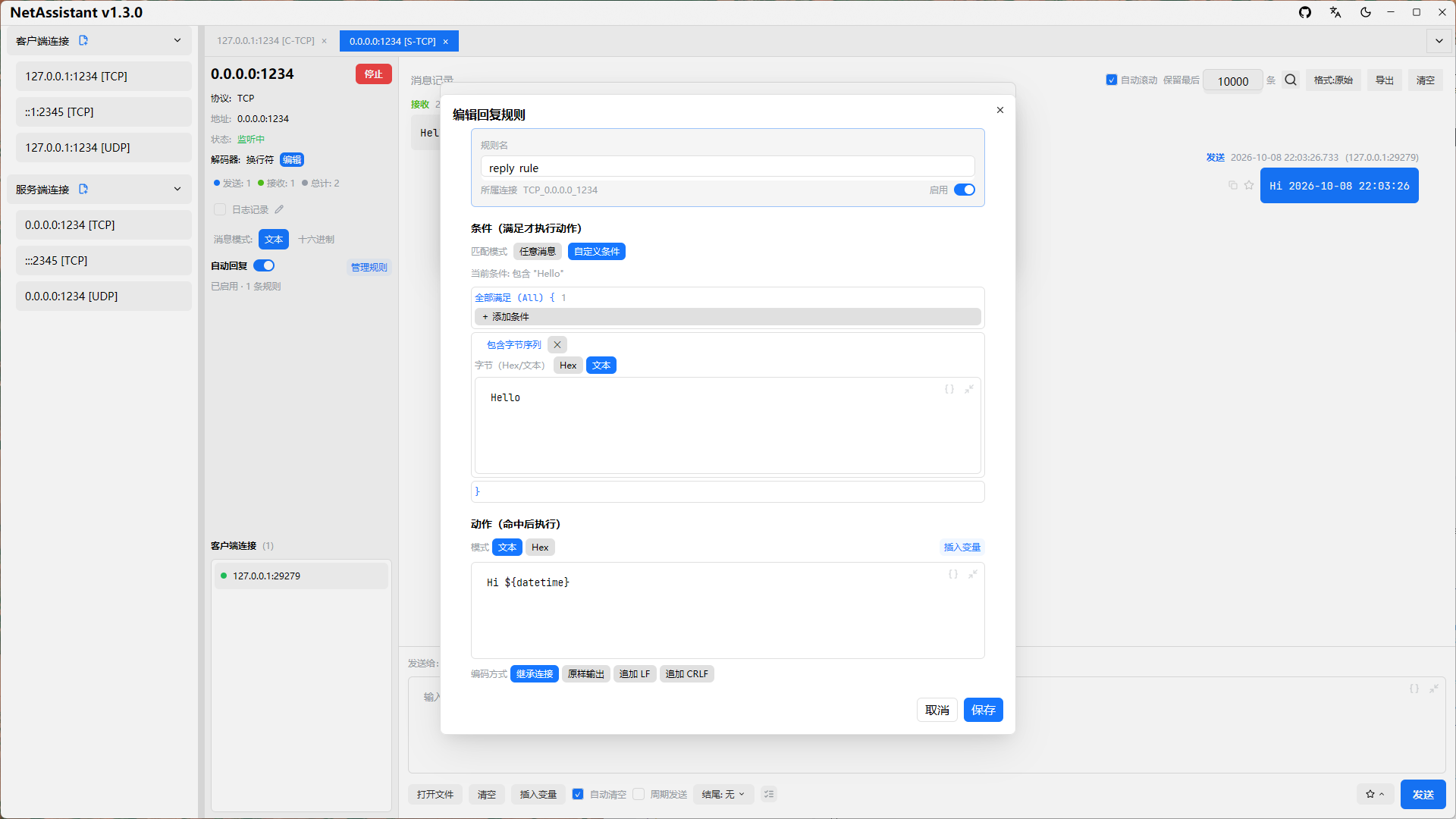
适合模拟服务端或客户端响应,验证对端处理逻辑。
消息管理
- 复制消息:点击消息项上的复制按钮,将内容复制到剪贴板(支持文本和十六进制格式)
- 收藏消息:点击收藏按钮将消息加入收藏夹,可在弹窗中填写备注,并通过关键字搜索快速定位
- 导出消息记录:点击导出按钮,选择 TXT / JSON / CSV 格式保存到本地
- 实时日志记录:点击「日志记录」开关开启后,所有消息实时异步写入日志文件(每条消息自动 flush 落盘)。默认保存到
文档/NetAssistant/logs/目录,点击铅笔按钮可自定义路径,日志文件名可点击直接打开所在目录,断开连接自动刷新关闭
消息搜索
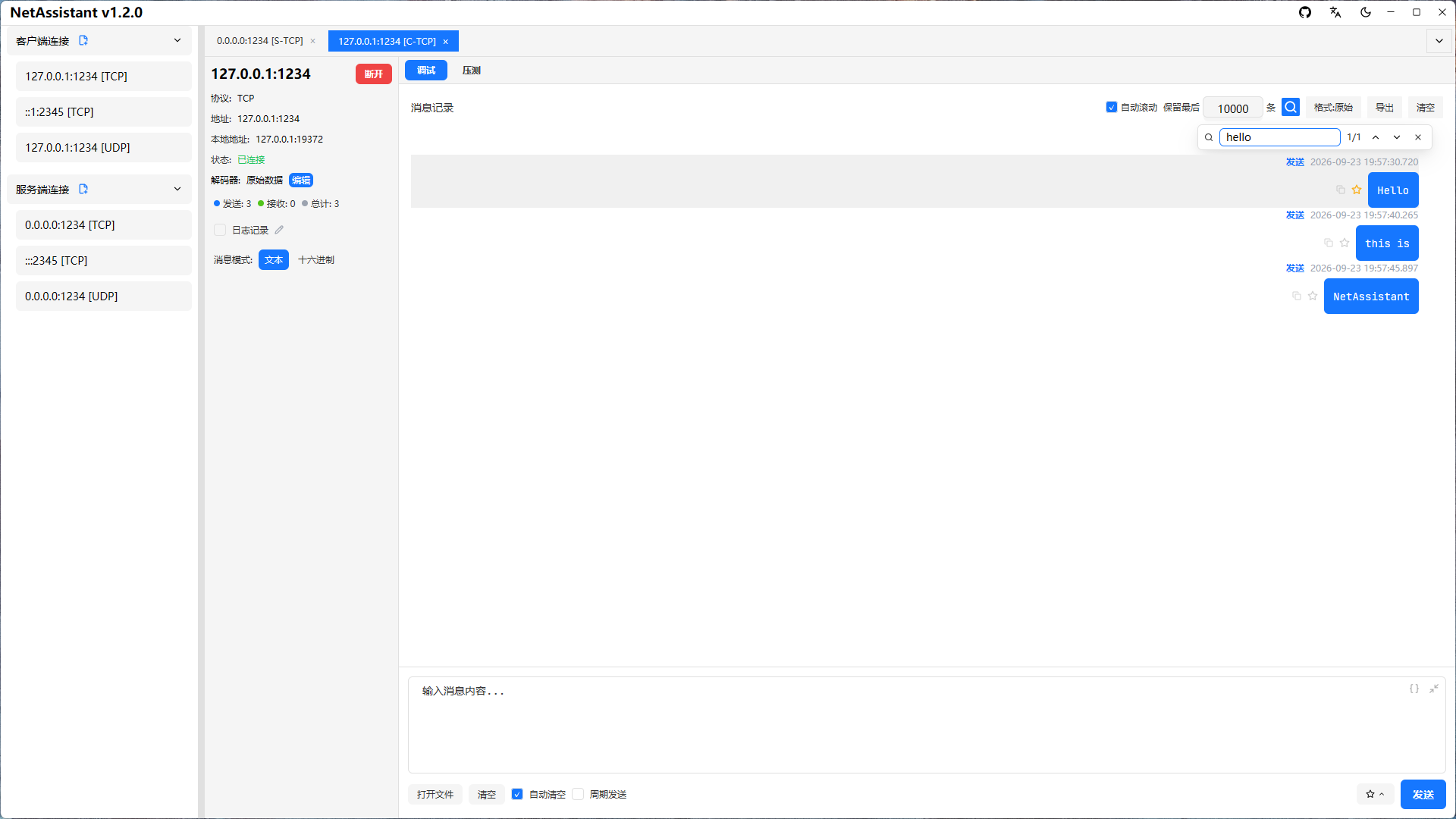
Ctrl+F 或点击工具栏的放大镜图标打开搜索浮层(非模态,悬浮在消息区右上角):
- 输入关键字即时显示命中计数
i/n(无命中显示0/0) Enter或↓跳到下一个命中,Shift+Enter或↑跳到上一个;到达末尾后环形回到开头- 命中项整行以浅灰底高亮,并自动滚动到视口
Esc或✕关闭浮层
搜索匹配的是报文原始内容(与「原始/美化/压缩」显示格式无关),范围为当前保留在内存中的消息(已应用客户端过滤)。跳转时会自动关闭自动滚动,避免消息淘汰导致定位漂移。
消息条数上限
工具栏「自动滚动」旁可设置「保留最后 N 条」,默认 10000:
- 超出上限后自动淘汰最早的消息,避免长时间压测下内存持续增长;输入后按回车或点击别处(失焦)生效
0表示不限制(此时内存会随消息量持续增长)- 关闭「自动滚动」时该值自动置
0并禁用:不淘汰任何消息,列表完全冻结,便于向上翻阅历史 - 重新开启「自动滚动」会恢复原来的设置值,并立即裁剪到该条数、滚动到底部
- 注意:不淘汰时(
0或关闭自动滚动)消息会持续累积,大量收发或长时间压测下内存占用会明显增长;需要回收内存时,点击工具栏的「清空」按钮,或重新开启自动滚动并设置较小的条数上限——超出部分会被立即丢弃,内存占用随之下降
IPv6 支持
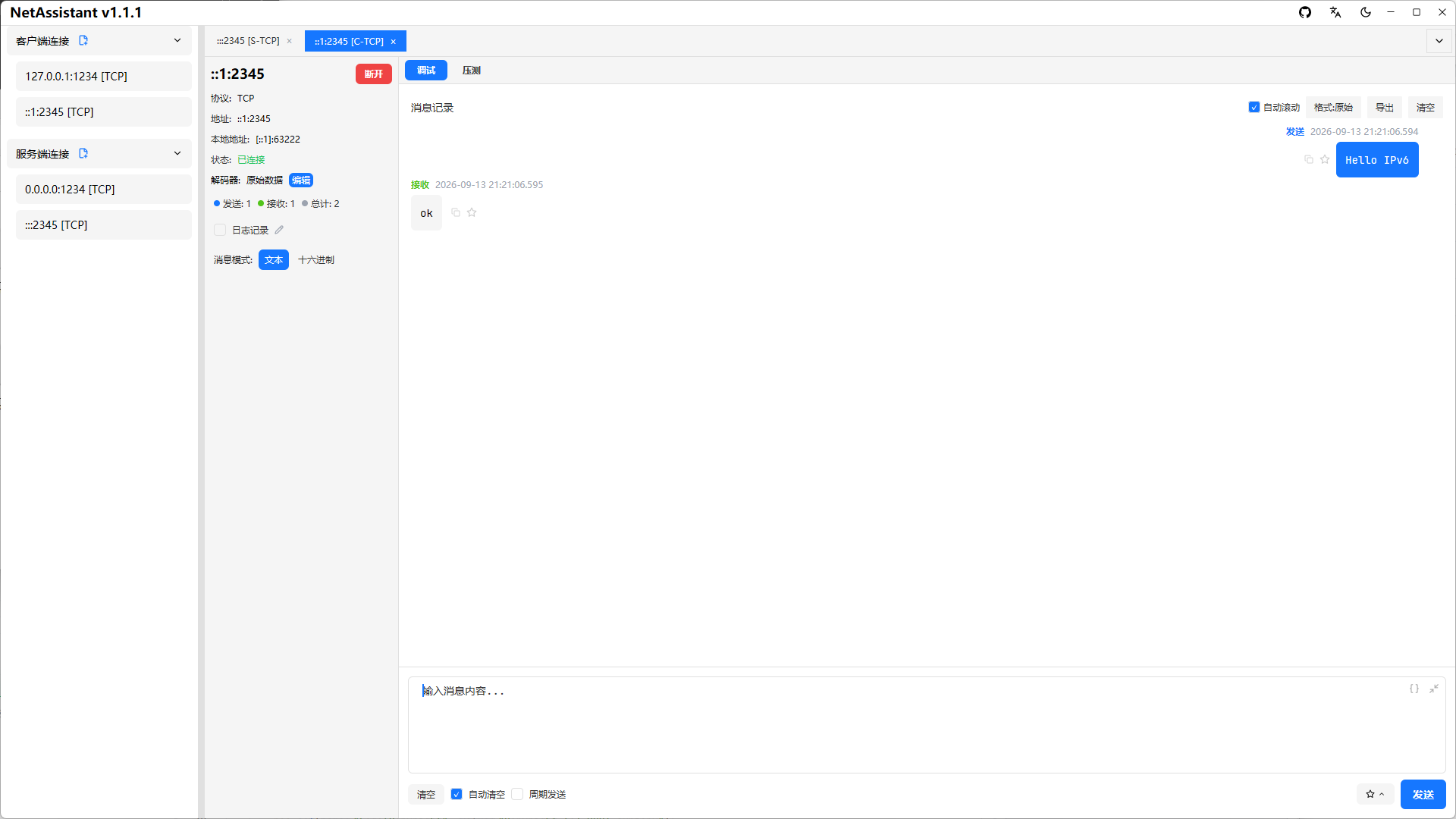
创建连接时地址支持 IPv4 与 IPv6 双栈,例如填入 ::1 或 fe80::xxxx 即可调试 IPv6 环境。
本地端口绑定
默认情况下,客户端连接由系统自动选择本地网卡与临时端口。当对端按源地址/源端口做白名单(工业设备、防火墙规则等)时,可在新建/编辑连接 → 「更多设置」中指定:
- 本地地址:客户端使用的本机 IP(如
192.168.1.100),留空由系统自动选择网卡;仅支持 IP,不支持域名 - 本地端口:客户端使用的本地端口(如
50000),留空由系统自动分配
连接成功后,左侧信息面板的「本地地址」行会显示实际生效的本地端点(UDP 自动分配的临时端口也在此可见)。本地地址族需与远端一致:IPv4 远端配 IPv4 本地地址,IPv6 同理。
注意:TCP 固定本地端口快速重连时,端口可能因 TIME_WAIT 短暂占用而报错;本地端口被其他进程占用时也会明确报错提示。
UDP 场景
手动添加客户端
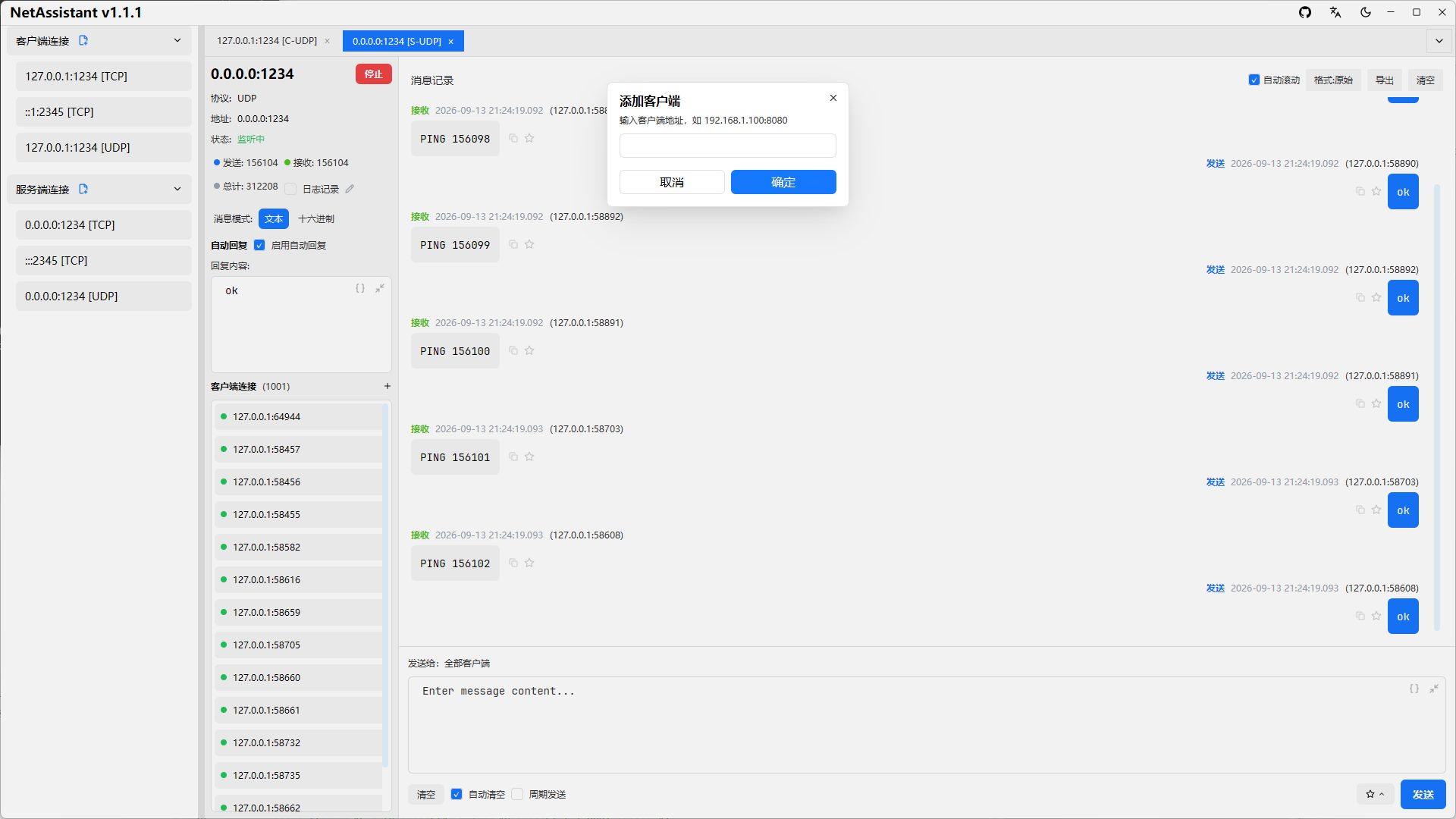
UDP 是无连接协议,服务端无法天然感知客户端。在 UDP 服务端模式下:
- 点击
[+添加客户端]按钮 - 输入目标客户端的 IP 和端口
- 添加完成后即可主动向该地址发送消息
设备发现(上位机/物联网调试)
当需要发现局域网内的物联网/嵌入式设备时:
- 向广播地址(如
192.168.1.255)发送 discovery 指令 - 所有设备的回复都会正常显示(不会被源地址过滤)
- 来自非目标地址的设备回复,源地址会用浅红色高亮标识,鼠标悬停显示「非预期地址的回复」提示
- 既不丢失重要的设备响应,又能清晰区分广播回复与目标地址正常回复
多连接与客户端查看
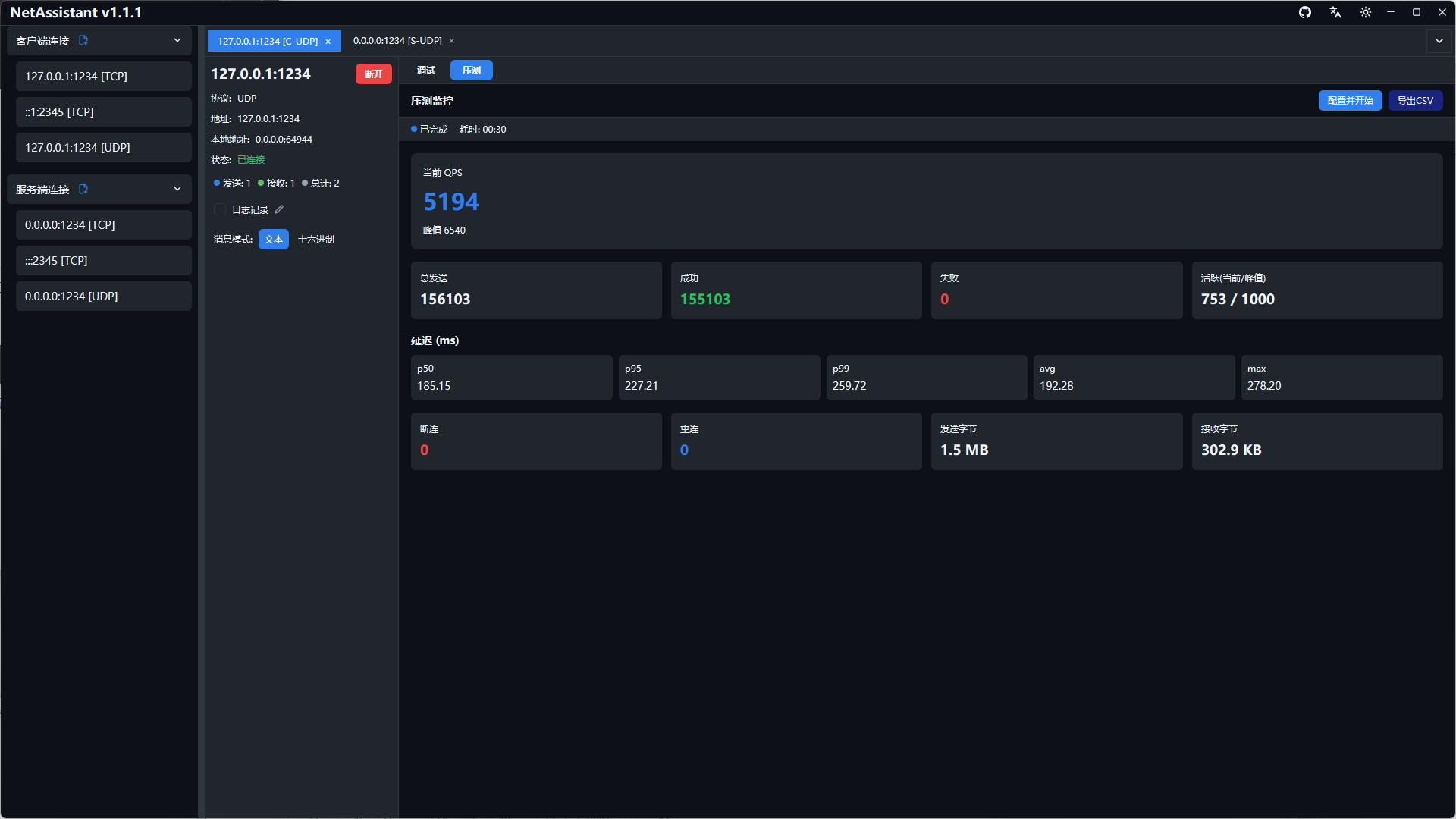
- 多标签页管理:使用标签页切换不同连接,点击标签页上的
×关闭连接,右键点击连接可删除或编辑保存的配置 - 客户端消息查看:服务端模式下,左侧面板显示已连接的客户端列表;点击单个客户端地址可只查看该客户端的消息,再次点击取消选择恢复显示所有消息
十六进制模式与 HEX 编辑
快捷键
| 快捷键 | 功能 |
|---|---|
Ctrl+Enter | 发送当前标签页的消息 |
Ctrl+F | 打开消息搜索浮层(已打开则重新聚焦,不用于关闭) |
Ctrl+Tab / Ctrl+Shift+Tab | 循环切换到下一个 / 上一个标签页 |
Ctrl+PageDown / Ctrl+PageUp | 切换到下一个 / 上一个标签页 |
Ctrl+1 … Ctrl+9 | 直接跳转到第 N 个标签页 |
Ctrl+W | 关闭当前标签页 |
Ctrl+N | 新建连接 |
Ctrl+K | 聚焦消息输入框 |
Esc | 关闭搜索浮层或收藏夹列表 |
macOS 上使用 Cmd 代替 Ctrl。快捷键在任何焦点状态下均生效:焦点位于输入框、HEX 编辑器或空白区域时都可使用。例外:在代码编辑器(消息输入框、自动回复、压测报文)内按 Ctrl+F 打开的是编辑器自带的查找面板,不会唤起消息搜索。